
 手机扫描下载
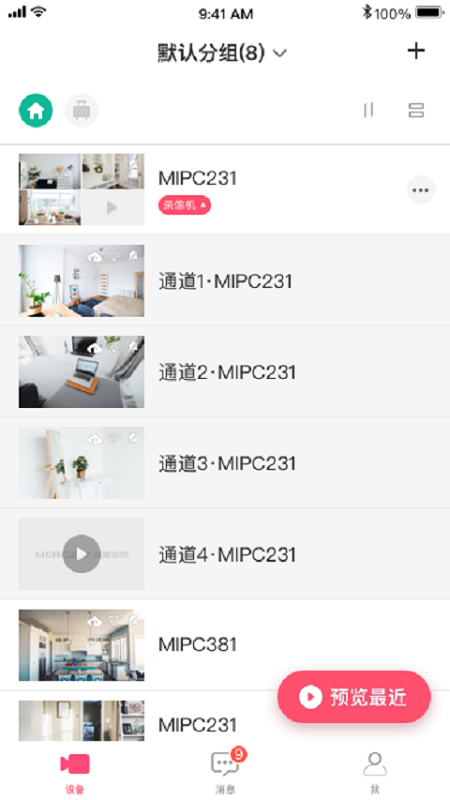
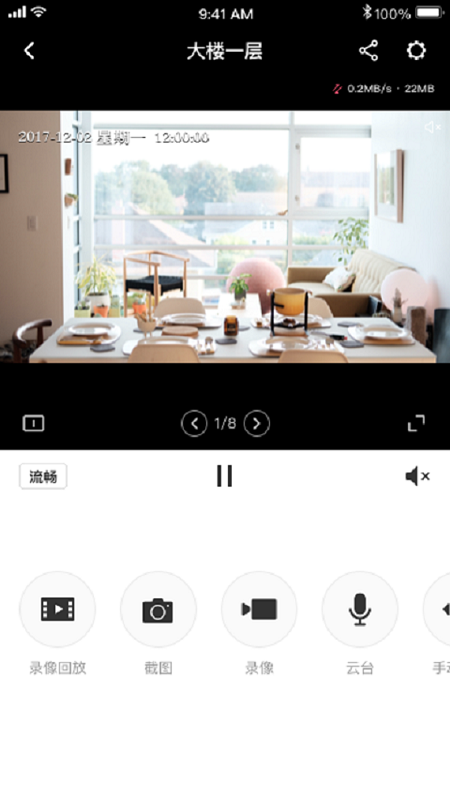
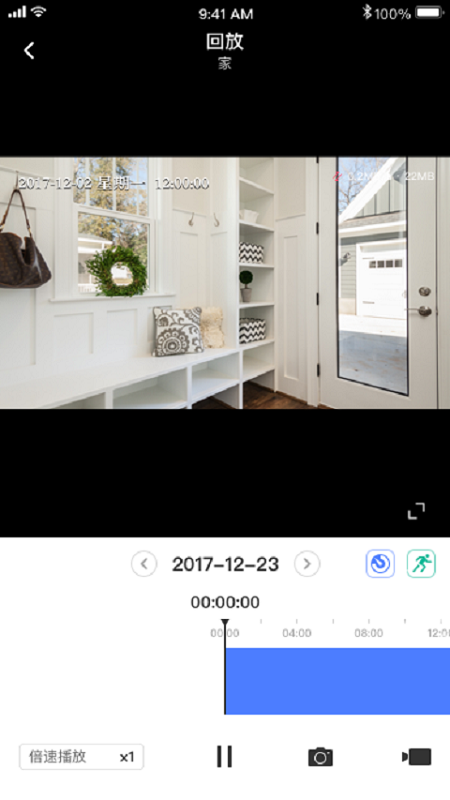
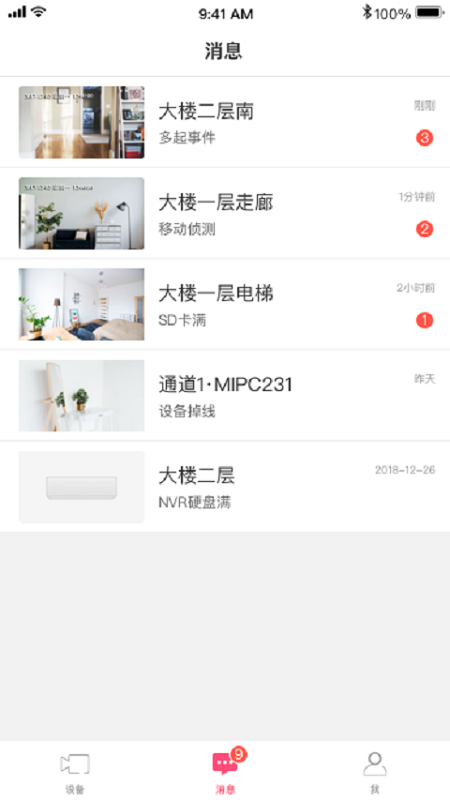
水星安防app是配套水星监控硬件的远程管理工具,适配多款水星摄像头与录像机设备,支持局域网内设备管理,方便用户随时随地远程操控监控设备。软件功能丰富,可实时预览监控画面,支持截图、本地录像、云台操控与历史录像回放,内置语音对讲功能,无需拨打电话,直接通过APP和现场人员通话,居家、店铺值守都很实用。自带云台预置点功能,可预先设置门口、收银台、货柜等常用监控角度,点击即可让摄像头自动切换视角,查看场景更加高效。设备开通云存储后,监测到画面异动会自动录制视频并上传云端,即便硬件损坏,录像资料也不会丢失,更好守护财产安全。同时支持监控设备多账号共享,你可以把监控权限分享给家人,多人同步查看画面。
软件特色
1、具备运动侦测功能,检测到异常移动时自动报警录像并推送通知,同时支持定时录像,安防更省心;
2、支持云台控制、远程切换前后镜头、开关手机LED灯,并可免费语音通话,远程交互一步到位;
3、支持无延迟实时监听监看,随时掌握监控区域动态,远程查看清晰流畅;
4、录像文件可随时下载保存,支持一键分享给家人或留存证据,管理方便高效;
5、搭载独有图像增强技术,普通手机也能呈现专业级夜视效果,夜间监控同样清晰可见。
水星安防app使用教程
一、在APP中登录MERCURY ID
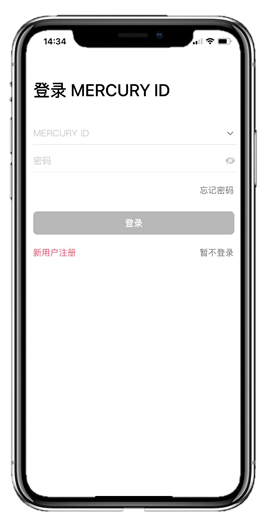
打开MERCURY安防APP,输入MERCURY ID的账号和密码,点击 登录。如果没有MERCURY ID,请点击新用户注册,按照提示注册MERCURY ID,如下图:
二、在APP中添加无线网络摄像机
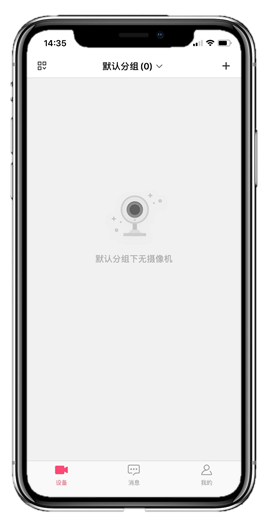
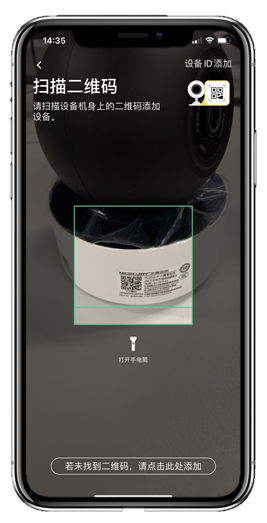
1.登录APP后,摄像机在出厂状态下上电后红绿灯交替闪烁,在APP上点击 设备 主界面右上角的“+”,扫描无线网络摄像机机身上的二维码,如下图:
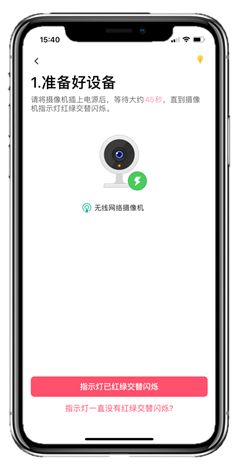
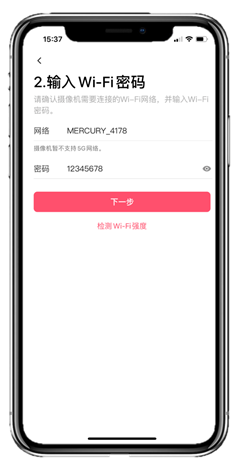
2.按照语音提示准备好设备,并输入路由器的无线密码,如下图:
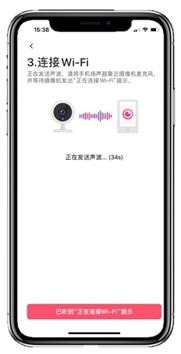
3.按照语音提示添加网络摄像机,如下图:
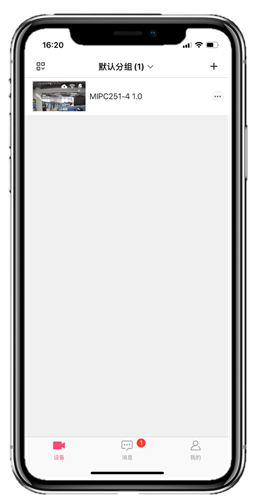
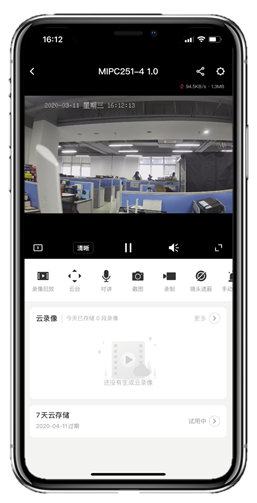
4.摄像机添加成功后,APP自动返回预览界面,直接点击预览界面的图片,就可以实时观看监控画面,如下图:
水星安防app密码重置方法
为了监控视频的安全,水星大部分IPC支持设置“设备密码”,在“水星安防APP”首次添加IPC时会提示设置“设备密码”(如下图)
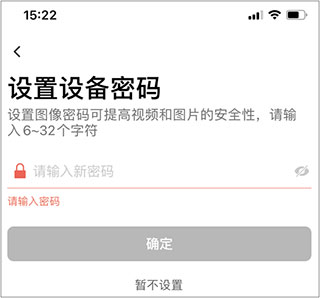
如果 “设备密码”忘记了,可以通过下面四种方法中任意一种重置“设备密码”(不支持找回旧密码)。
1、手机打开“水星安防APP”,登录绑定该设备的MERCURY ID账号。
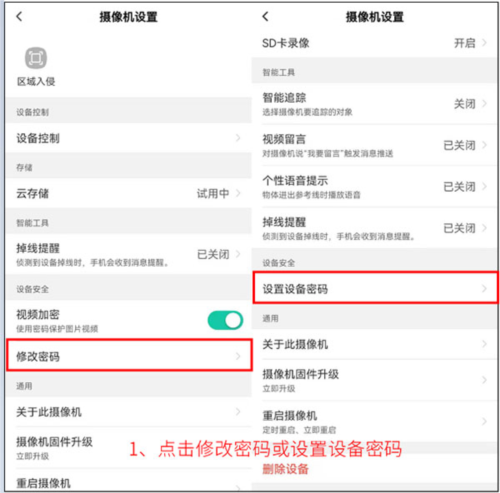
2、登录MERCURY ID账号后,在“我的设备”找到该台IPC,点击预览页面,点击预览页面右上角的“齿轮”按钮,进入“摄像机设置”页面
3、之后点击修改密码或者设置设备密码
4、来到下方界面后,点击忘记密码,然后在重置密码界面获取验证码并输入新的密码即可
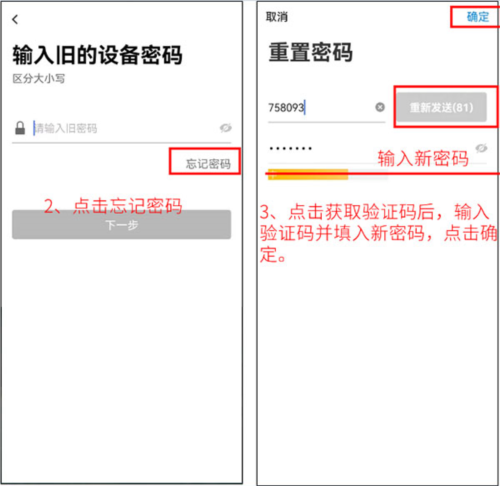
注意:因为不是所有IPC的任何版本均支持在线重置“设备密码”,如果在“摄像机设置”找不到“修改密码”选项,建议点击“摄像机固件升级”,升级后再尝试。
软件亮点
1、告别传统TF卡存储模式,视频直接录制并存储至云端,相当于拥有无限存储空间。不怕卡损、不怕设备被盗导致录像丢失,精彩画面与关键证据永久留存,不留下任何遗憾;
2、双向语音随时喊话对讲,红外夜视暗光中视野依旧清晰,移动侦测异常动态实时提醒。更支持录像剪辑编辑增添乐趣,还能根据网络环境智能调节画面清晰度,安防功能面面俱到;
3、720p高清成像搭配多重智能功能,白天黑夜全天候不间断守护。不管身在何处,打开手机即可远程查看家中动态,老人孩子、宠物 home 一览无余,安心之感时时在线;
4、采用单反相机的镜头成像技术,画质细腻通透、细节纤毫毕现,监控画面宛如亲眼所见。机身支架选用高碳钢材质,品质感十足的同时利于机身散热,长时间运行依然稳定可靠;
5、安装设置像喝开水一样简单,跟随语音提示一步步操作,轻松完成设备配置。APP客户端界面清爽、逻辑清晰,操作简单容易上手,无需专业知识,人人都能快速玩转智能安防。
更新日志
v5.1.2.0013版本
1、支持微信绑定账号登录功能;
2、优化录像机常用功能使用体验;
3、支持主页进入多画面预览模式;
4、更多功能优化,邀您升级体验。



































我开小便利店选的水星多路套装,用这个APP统一管理好几个摄像头,不用挨个切换不同软件。无线款插电连WiFi就能用,室外款防水防尘,装在店门口风吹雨淋也稳得很,配合手机推送报警,有异常情况立刻就能收到提醒,守店安全感直接拉满。
用了快半年,整体操作对新手特别友好,家里长辈拿到手看一遍就会点开看实时画面。唯一要注意的是苹果端偶尔会出现加载慢的情况,把APP后台自启动权限打开之后,画面加载就顺畅很多,百元级的安防设备能有这个体验,性价比确实很突出。