
 手机扫描下载
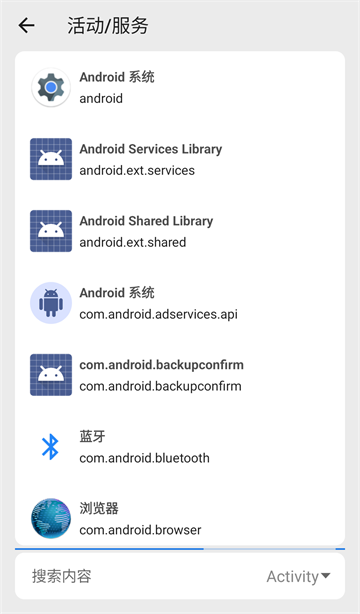
scene官方版是一款专为安卓用户打造的专业系统工具箱,尤其适配骁龙处理器机型,是手机发烧友常用的设备监测与性能优化工具。软件主打轻量化、无臃肿的使用体验,功能全面且实用性强,可全方位监测设备运行状态,精准优化手机性能,有效提升整机运行流畅度。搭载丰富的实用功能,支持实时帧率统计、设备温度监测、功耗分析,搭配专业性能监视器,让用户清晰掌握手机运行数据,及时排查设备运行隐患。同时具备完善的应用管理、进程管控、系统清理优化能力,可合理释放设备资源,保障手机稳定运行。软件支持多模式使用,基础功能无需复杂权限即可体验,还提供屏幕滤镜、性能参数微调等个性化设置,兼顾日常使用与娱乐体验,深度挖掘安卓设备性能潜力,帮助用户轻松打理手机系统,告别卡顿、功耗异常等问题。
软件亮点
1、贴心支持一键出厂设置功能!当设备出现卡顿、故障或各种使用问题时,无需繁琐步骤,一键还原初始状态,快速解决各类使用难题,让手机重焕新生;
2、能够对各类文件和资料进行全面收集与分类整理!杂乱文件自动归拢,查找调用更加高效,从此告别文件散乱找不到的烦恼,设备管理井井有条;
3、集监测、管理、维护于一体,功能精炼却不简单!体积轻巧不占空间,操作简单上手即用,不管是普通用户还是折腾党,都能用它把设备打理得服服帖帖;
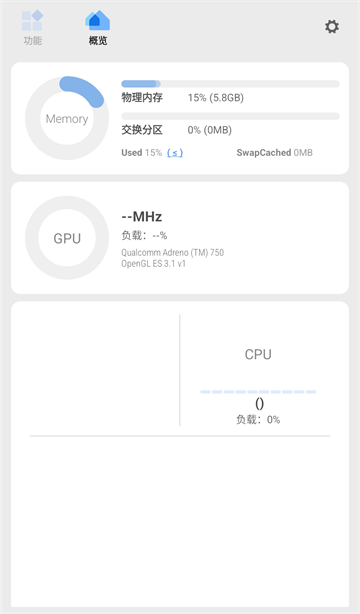
4、设备实际配置在应用内即可便捷查看!处理器、内存、存储、电池等核心参数清晰呈现,手机底细摸得一清二楚,是验机、评测还是日常了解都轻松搞定;
5、智能记录用户的各项操作行为,全程留痕可查可追溯!实时监测设备运行状态,及时发现异常情况,为设备基础安全保驾护航,用得放心、管得安心。
scene官方版怎么查看充电统计?
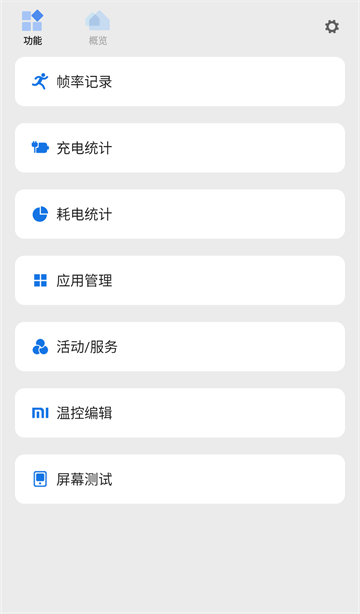
1、点击功能下方的充电统计栏目,进入到频道。
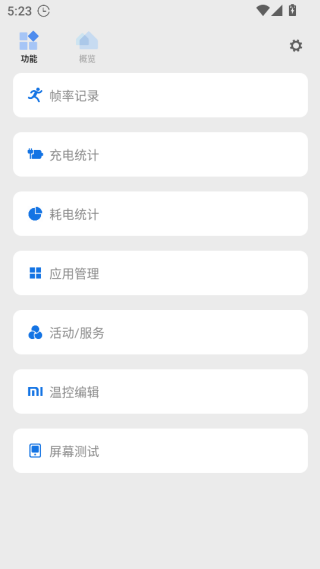
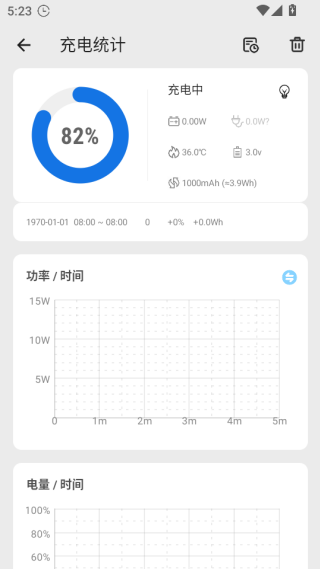
2、在充电统计页面,可以看到充电的时间和功率以及当前的电量。
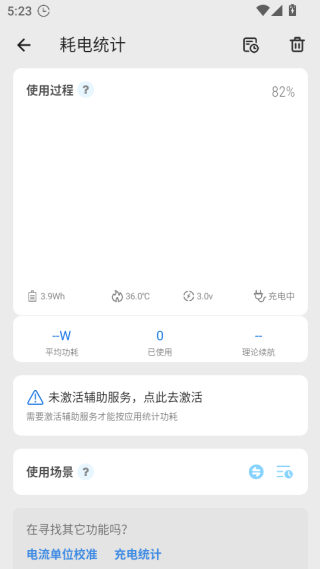
3、点击耗电统计之后,还可以查看耗电的情况。
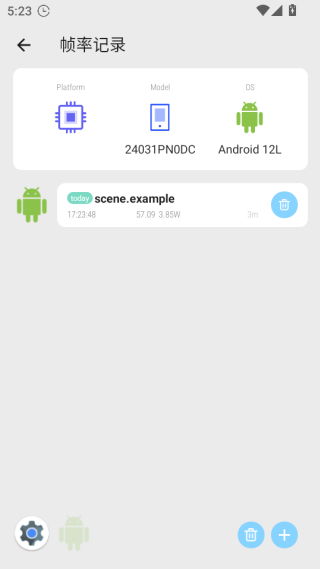
4、点击帧率记录,还可以查看你的手机当前的帧率。
scene官方版ADB模式激活方法
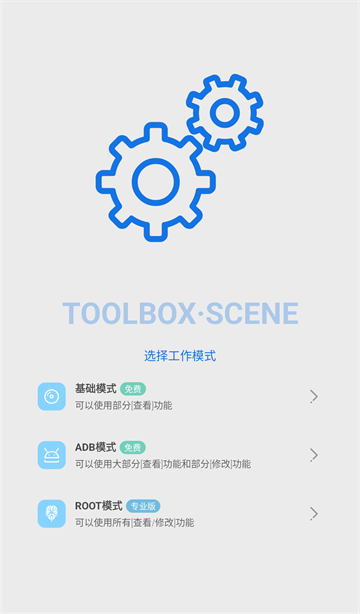
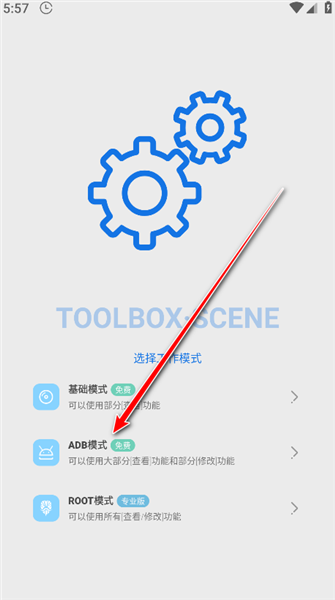
1.打开软件,点击ADB模式。
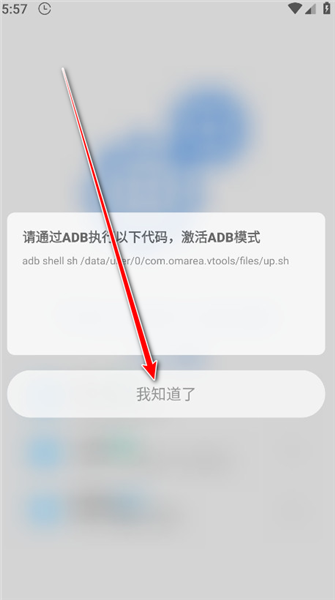
2.点击我知道了。
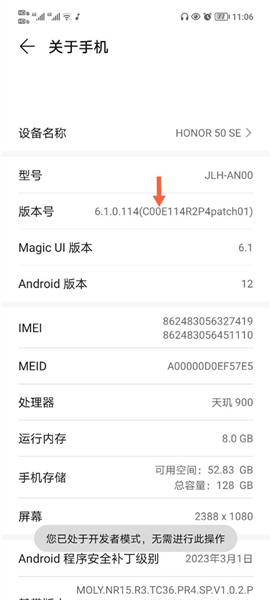
3.首先我们需要安装好软件和黑阈软件(这个调试会用到)。进入手机设置选项,找到手机版本号,然后连续点击进入到开发者模式中。
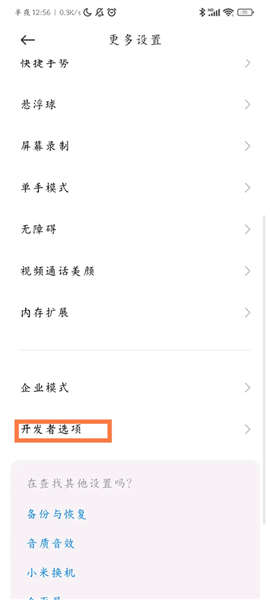
4.进入开发者模式之后找到系统设置,选择开发者选项进入。
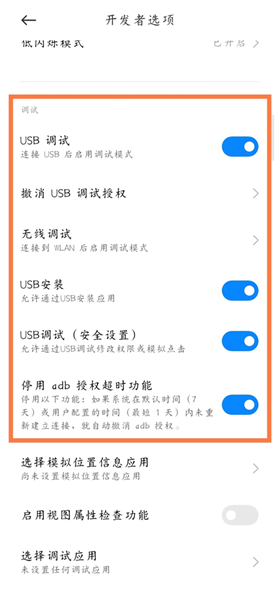
5.然后将usb调试打开。
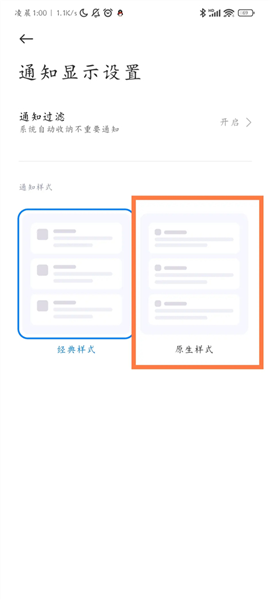
6.回到设置将通知显示设置改成原生样式。
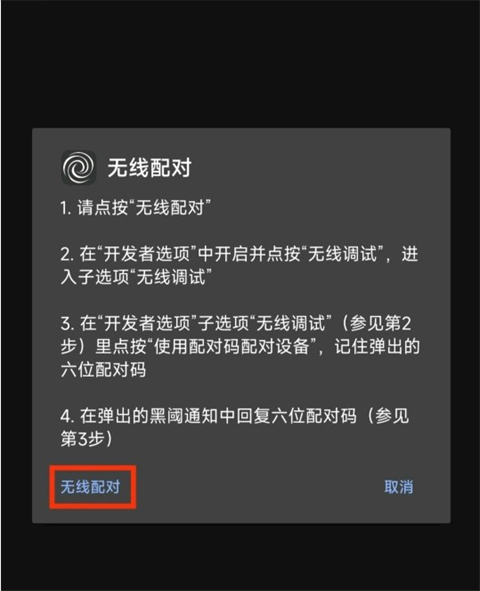
7.打开黑阈app,在弹出的窗口点击无线调试端口。
8.回到开发者选项,点击无线调试-使用配对码配对设备就会得到6位匹配码。
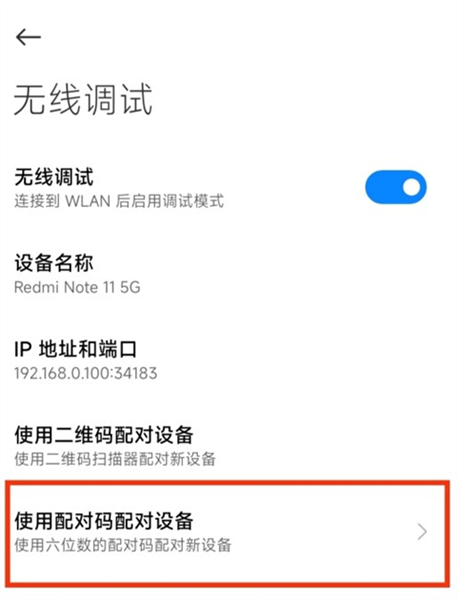
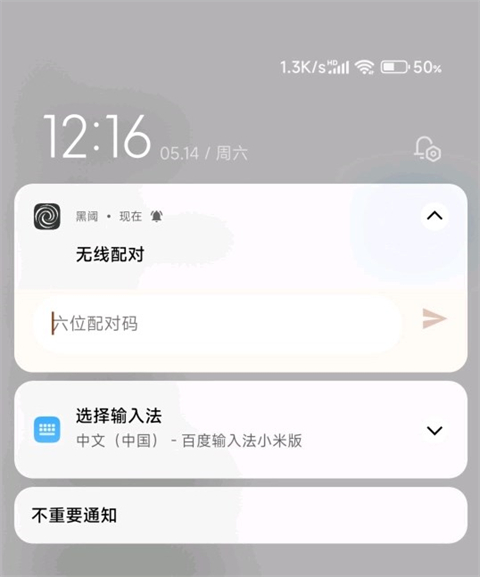
9.在通知下拉中输入相对应的匹配码。
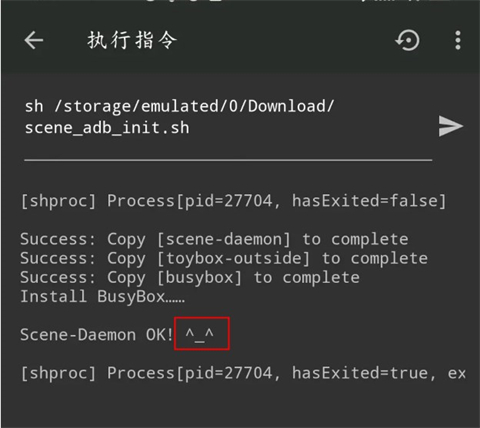
10.最后打开黑阈,点击左上角三横线-执行命令输入软件最开始需要执行的代码运行,出现笑脸即可成功。
游戏特色
1、支持实时监测游戏帧率,帮助用户掌握游戏运行流畅度与性能表现;
2、根据监测结果提供一键优化功能,帮助用户快速处理手机性能问题,减少繁琐操作;
3、用户可根据自身需求,对温度监测和帧率曲线的显示方式进行定制化设置,获得更符合个人习惯的查看体验;
4、通过实时反馈温度与帧率等监测信息,让用户随时了解手机运行状态,使用更心中有数;
5、可实时监测手机温度变化,让用户及时了解机身当前状态,便于判断使用与游戏过程中的发热情况。



























































Scene官方版的登录设计特别省心,不用走繁琐的注册流程,打开软件输入账号就能自动创建新号,第一次上手完全没有门槛。支付激活的指引写得明明白白,照着订单详情复制交易单号就能兑换,哪怕遇到延迟也有明确的处理说明,用起来全程不卡壳,体验很顺畅。
本来还怕这类工具的激活流程会很复杂,实际用下来发现Scene官方版的引导做得特别贴心,不同支付渠道的激活方式都分点讲得很清楚,遇到订单异常也有明确的排查步骤,不会让你摸不着头脑。用了挺久没碰到什么糟心问题,稳定性和细节处理都很到位。