
 手机扫描下载
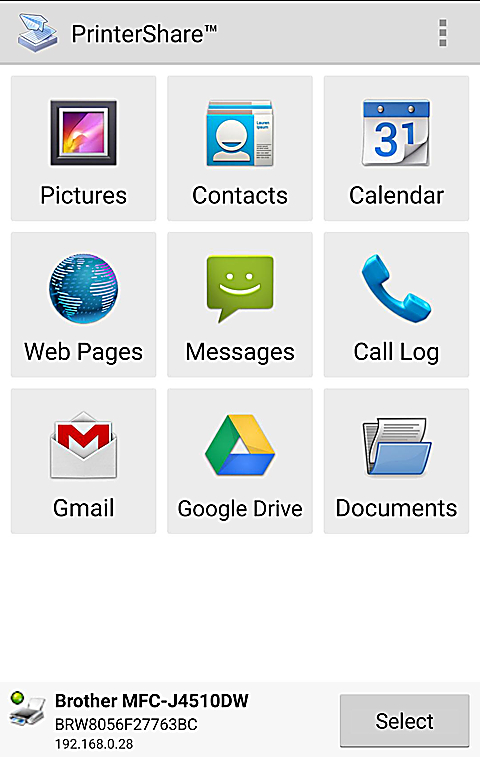
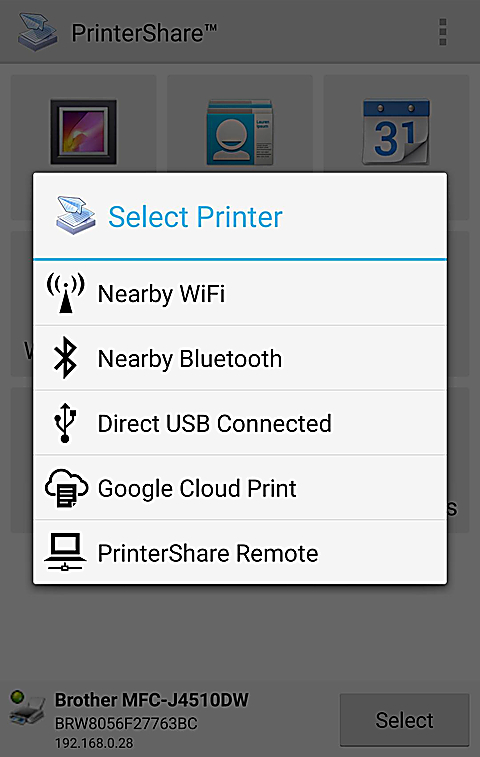
printershare手机打印中文版又名趣打印,是一款专为移动端打造的全能免费打印工具,完美适配安卓设备,能够让手机实现媲美电脑端的专业打印操作,是移动办公人群的必备辅助软件。软件支持多种打印连接方式,涵盖WiFi、蓝牙、USB、谷歌云打印以及远程网络打印,适配居家、办公、外出等各类使用场景,兼容性极强。用户可在同一局域网下快速连接本地打印机,也可依托互联网实现跨设备、跨地区远程打印,随时随地传输文件完成打印作业。软件功能十分完善,支持打印预览、自定义调整打印参数,操作简单易懂,新手也能快速上手。软件全程免费使用,无需充值订阅、无需购买打印页数,可享受无限次远程打印服务,无需电脑中转,直接调取手机内各类文件打印,高效解决移动办公打印难题,大幅提升日常办公与文件处理效率。
软件特色
1、可同时接收来自手机、平板、电脑等多个终端的打印文件,集中管理打印任务,提升办公效率;
2、提供中文界面,并兼容多种语言选择,操作提示更清晰,使用体验更人性化;
3、覆盖 PDF、Word、Excel、PPT、TXT、图片、网页、邮件附件等常见格式,满足办公、学习与生活打印需求;
4、支持快速开启或关闭局域网共享,连接同一网络的设备即可直接使用,操作简便且安全性较高;
5、支持通过互联网进行远程打印,手机、平板、电脑均可发送打印任务,接收端无需额外购买打印页数或订阅软件。
软件亮点
1、支持透过代理服务器或防火墙建立连接,即使网络环境复杂也能顺利互联,打印机常驻系统列表,右键即可共享,远程查找帐户轻松完成打印;
2、承诺为用户文档保驾护航,传输过程中全程加密处理,到达接收端自动解密还原,敏感文件安心打印,商业机密与个人隐私滴水不漏;
3、支持共享任何形式的打印机,不管是网络打印机还是虚拟打印机(如PDF文档生成打印机)统统兼容,打印场景全面覆盖,满足多样化办公需求;
4、只需为连接的电脑创建一个PrinterShare帐户,选择登录名并提供有效Email即可完成注册,其余信息皆为可选,简单几步设置,随时随地开启远程打印之旅;
5、免费版服务诚意十足,仅在文档前后附加一页广告封面,打印完成后可直接丢弃;文档正文不添加任何水印与改动,零成本也能享受高品质打印。
printershare手机打印中文版怎么连接打印机?
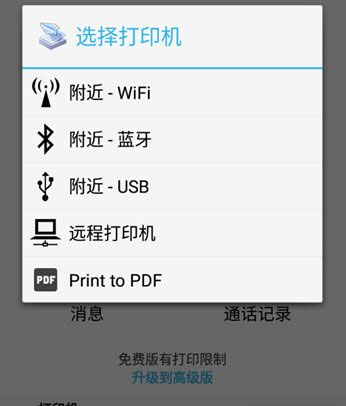
首先运行应用,点击下方的选择打印机。然后保障你的打印机的连接方式,选择对应的打印模式。
在附近打印机中找到设备后,点击设备会提示要安装驱动包,一定要下载安装,否则无法打印。
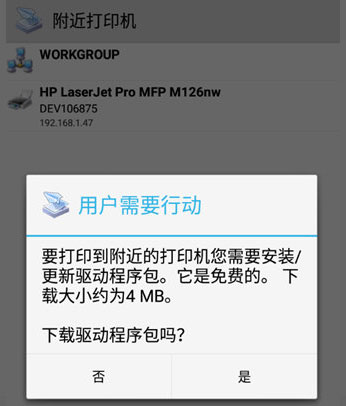
驱动包下载完成后,即可开始打印文件了。
printershare官方版怎么打印文件
打印机设备都正常连接后,即可点击文件,在主页面中我们选择打印文件的类型,可以是图片、文档、网页、邮件、通讯录、日历、短信通话记录。
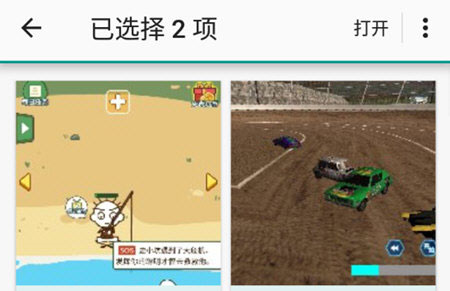
我们这里以图片为例子,然后在手机资源管理器选择要打印的图片,长按可以多选,选择后选择上方的【打开】。
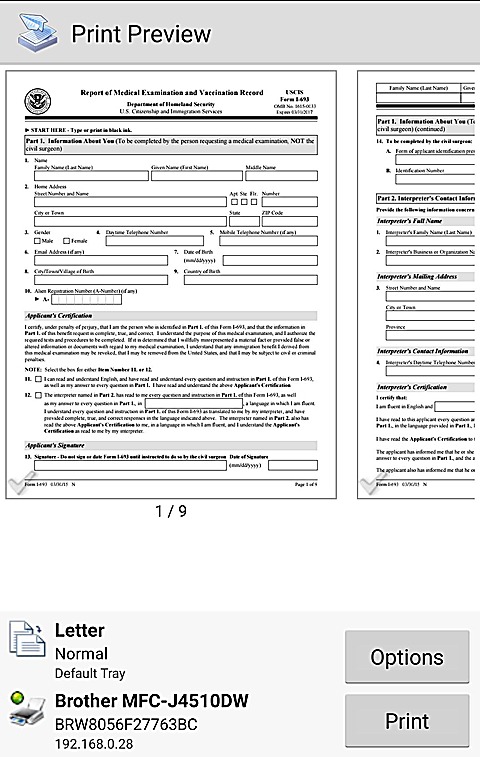
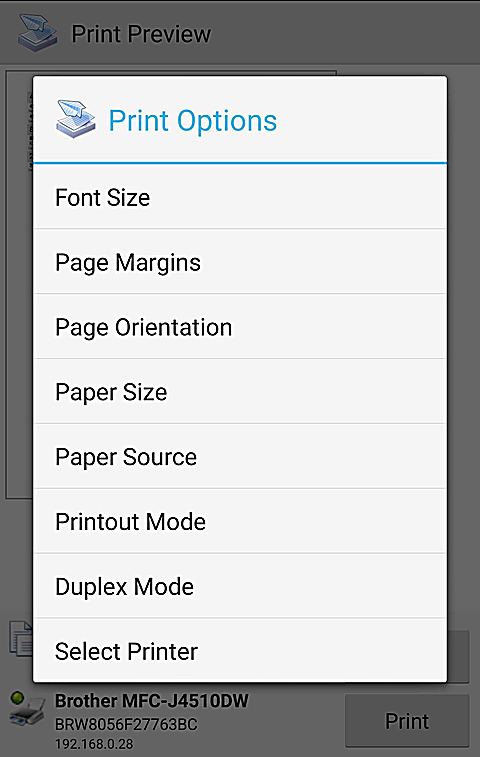
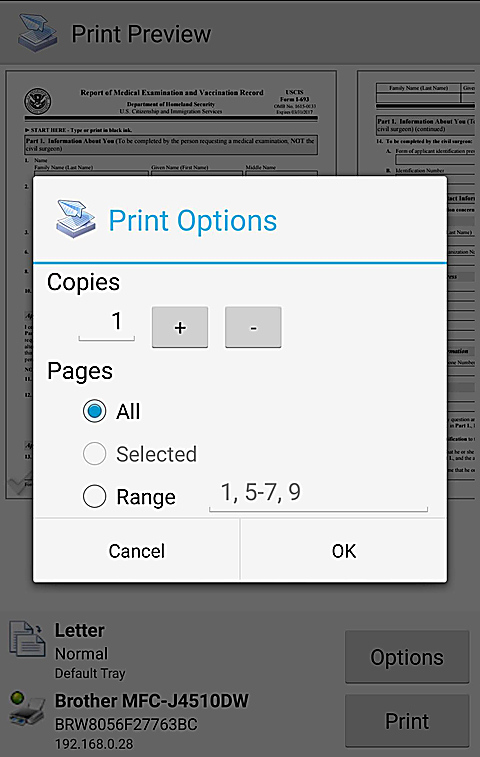
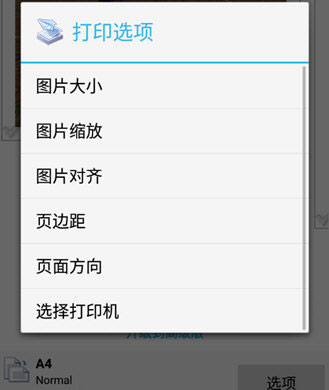
接下来进入打印预览页面,在这里你可以点击下方的选项来设置打印大小,缩放,对齐模式,边距,页面方向等,最后调整后点击打印即可进行打印了。
更新日志
v12.24.6版本
BUG修复
















































printershare手机打印中文版真的解决了我不少麻烦,不用把文件导到电脑上,手机连WiFi或者蓝牙就能直接连打印机,PDF、Word、图片各种格式都能直接打,还能提前预览调整尺寸。驱动安装流程很简单,连上之后基本没掉过线,外出打印再也不用跑打印店借电脑传文件,效率高了很多。
装了printershare手机打印中文版之后,手机USB直连就能直接出纸,还能远程给在老家的爸妈发打印任务,不限远程打印页数,也不用额外买订阅。照片裁剪、对比度调整这些小功能也很实用,普通家庭用完全够用,省了不少换新打印机的钱。